1.2h cc switch(推荐)
目标:安装 cc switch 桌面工具,用可视化界面管理多个平台的接入配置,告别手改环境变量。
本关任务简报
这一关优先适合:
- 打算在多个平台之间切换的用户
- 不想每次都手动改
ANTHROPIC_BASE_URL和ANTHROPIC_API_KEY - 愿意先花 5 分钟装一个 GUI 工具,换来后续切换的便利
如果你只用一个平台,这一关不是必须的——前面的平台页已经讲了最基础的接入方式,用那个方法先跑通第一次对话完全够用。但如果你打算长期在多平台之间移动,现在装好可以省掉后续很多麻烦。
通关奖励:解锁以下技能
- 装好 cc switch 桌面工具,用 GUI 管理多平台接入
- 用预设 + 粘贴 Key 的方式添加一个平台,告别手改环境变量
- 主界面 / 系统托盘一键切换平台,并在 Claude Code 里验证生效
机制解析:它解决什么问题
如果你用过多个平台,应该遇到过这种场景:
- 切换平台 = 手动改
ANTHROPIC_BASE_URL和ANTHROPIC_API_KEY,再重开终端 - 同时接多个平台 = 需要记住多套变量值
- 新加一个平台 = 得知道 Base URL 填什么、Key 格式对不对
cc switch 是一个桌面 GUI 应用,把这些操作全部可视化:
- 内置 50+ 主流国内外平台预设,选好平台只需粘贴 Key,Base URL 已经内置
- 一键切换,系统托盘也能切,Claude Code 切换后不用重启终端就能生效
- 顺带统一管理 MCP、会话历史
开始闯关
第 1 步:下载并安装
官方网站:ccswitch.io
GitHub Release 页(下载安装包):https://github.com/farion1231/cc-switch/releases
注意
ccswitch.io 是 cc switch 唯一的官方网站,请从官方渠道下载。
Windows 用户
从 Release 页面下载安装包,点击"Show all 18 assets"展开完整下载列表:
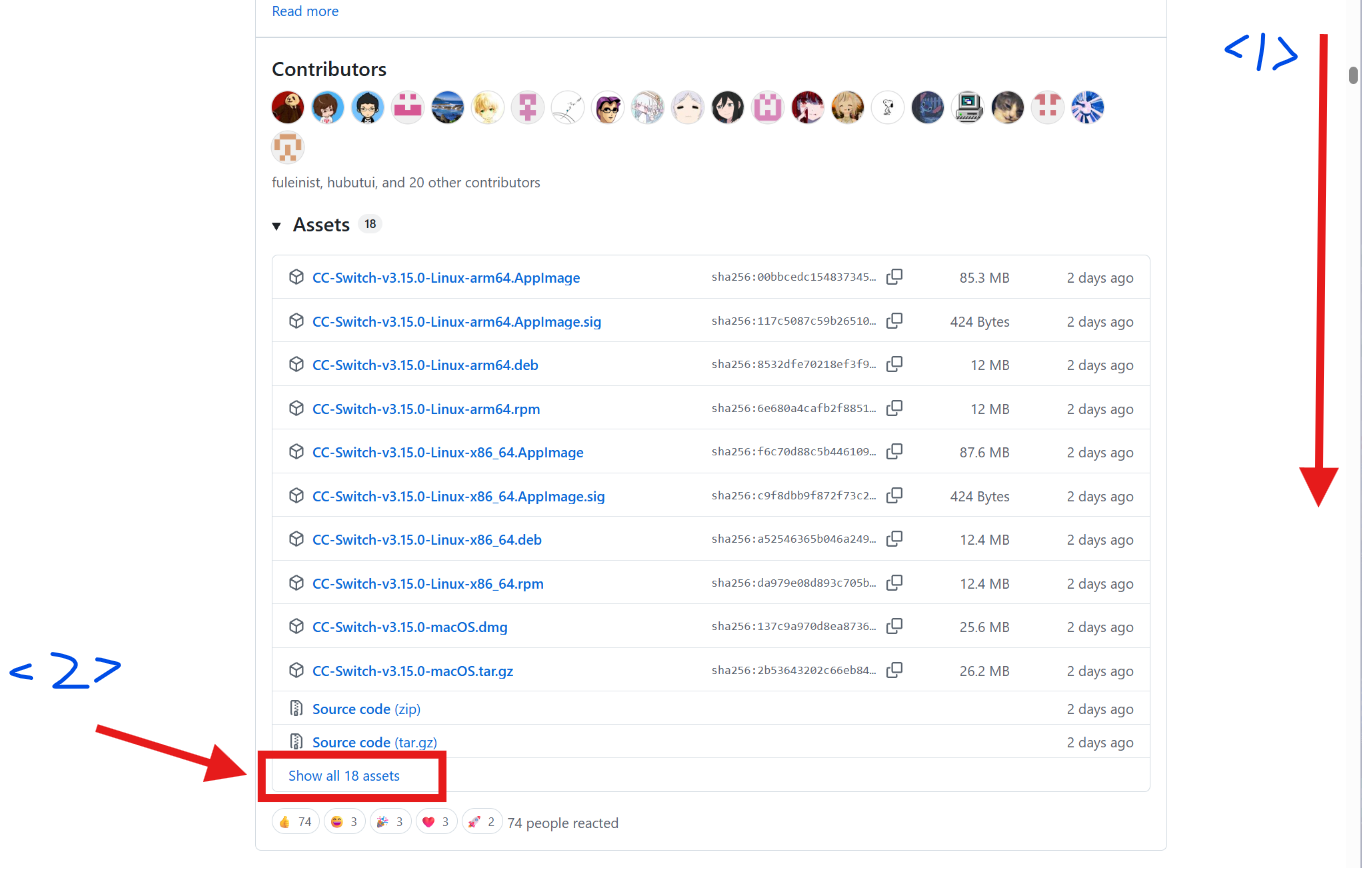
推荐下载:
CC-Switch-v{版本号}-Windows.msi       # 安装包(推荐)
CC-Switch-v{版本号}-Windows-Portable.zip # 绿色版,免安装无法访问 GitHub?
网络问题访问不了 GitHub?关注公众号「星行说」回复 cc switch安装包,获取安装包网盘链接。
macOS 用户
方式一:Homebrew(推荐)
brew tap farion1231/ccswitchbrew install --cask cc-switch之后更新:
brew upgrade --cask cc-switch方式二:手动下载
从 Release 页面下载 .dmg 文件,打开后拖入"应用程序"文件夹即可。macOS 版本已通过 Apple 代码签名与公证,可直接打开。
Linux 用户
从 Release 页面下载对应系统格式:
CC-Switch-v{版本号}-Linux.deb      # Debian / Ubuntu
CC-Switch-v{版本号}-Linux.rpm      # Fedora / RHEL
CC-Switch-v{版本号}-Linux.AppImage # 通用格式AppImage 需要先赋予执行权限再运行:
chmod +x CC-Switch-*.AppImage && ./CC-Switch-*.AppImage第 2 步:认识主界面
安装并打开 cc switch 后,你会看到类似下面这个界面:
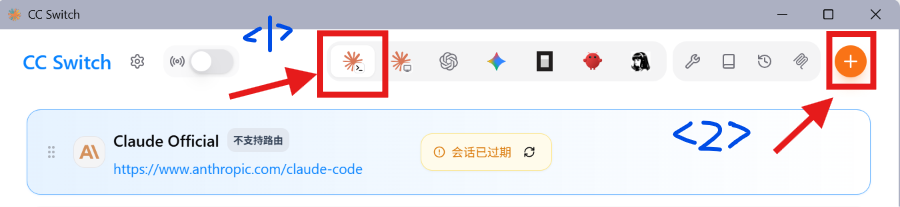
界面上有两个常用位置:
- 左上角路由开关(拨动开关):控制是否启用 cc switch 的流量路由能力,接入需要代理转发的平台(如 OpenAI)时需要开启
- 右上角
+按钮:添加新的供应商配置
第 3 步:添加平台配置
点击右上角 + 按钮,进入添加供应商界面。
cc switch 内置了 50+ 平台预设,直接点击你要接入的平台名称:
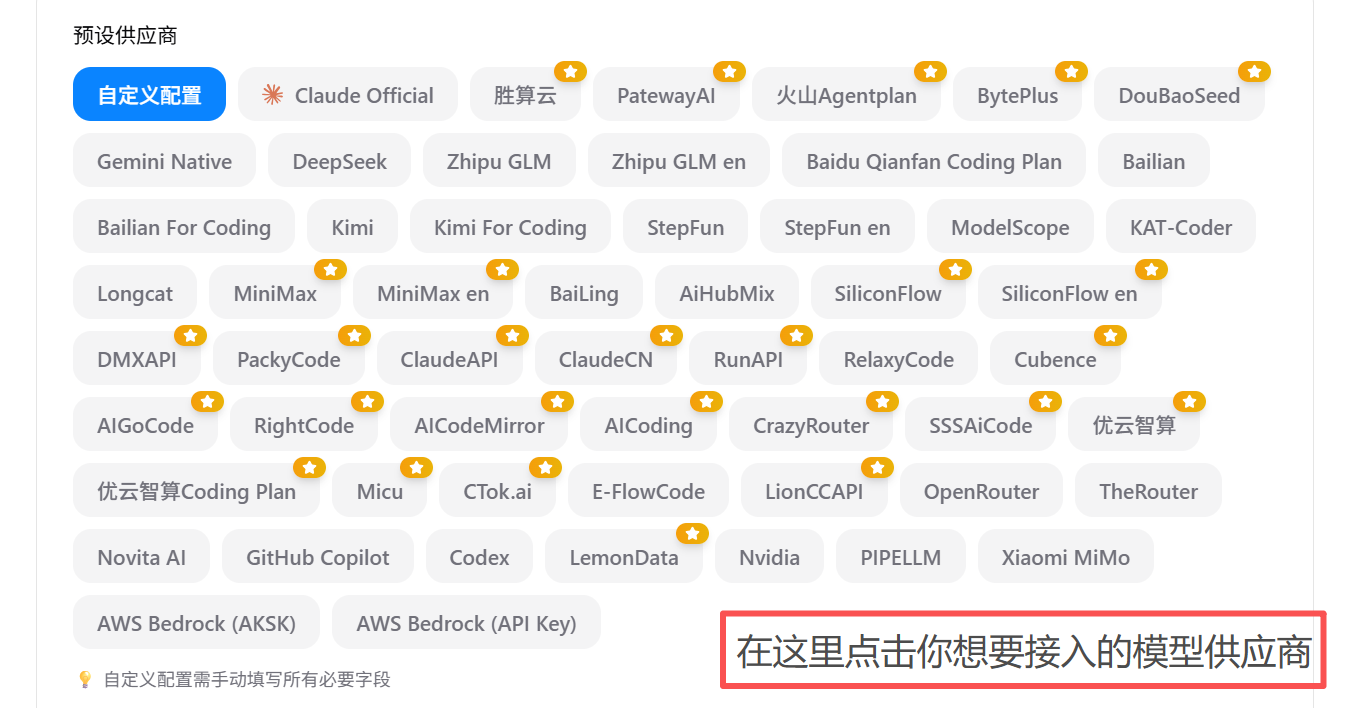
选中平台后,进入配置填写页:
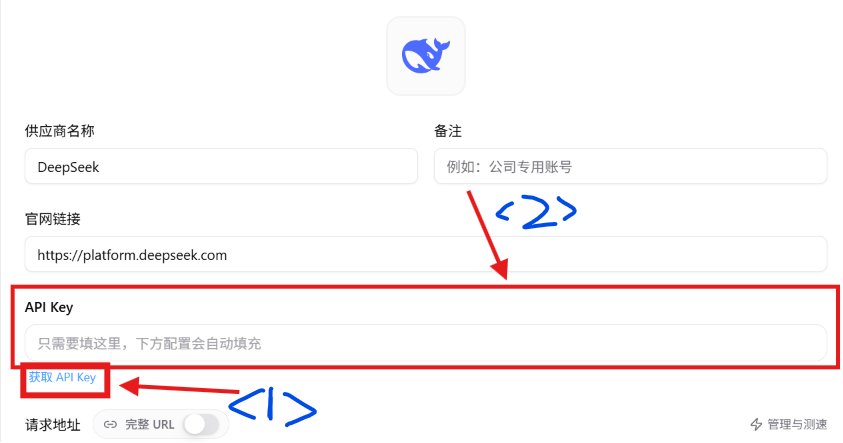
只需要做一件事:在 API Key 输入框里粘贴你从对应平台拿到的 Key,其余信息(Base URL、请求地址)会自动填充。
不知道 Key 在哪里找?点击输入框下方的"获取 API Key"按钮,会跳转到对应平台的 Key 管理页面。
继续往下,还可以自定义模型映射:
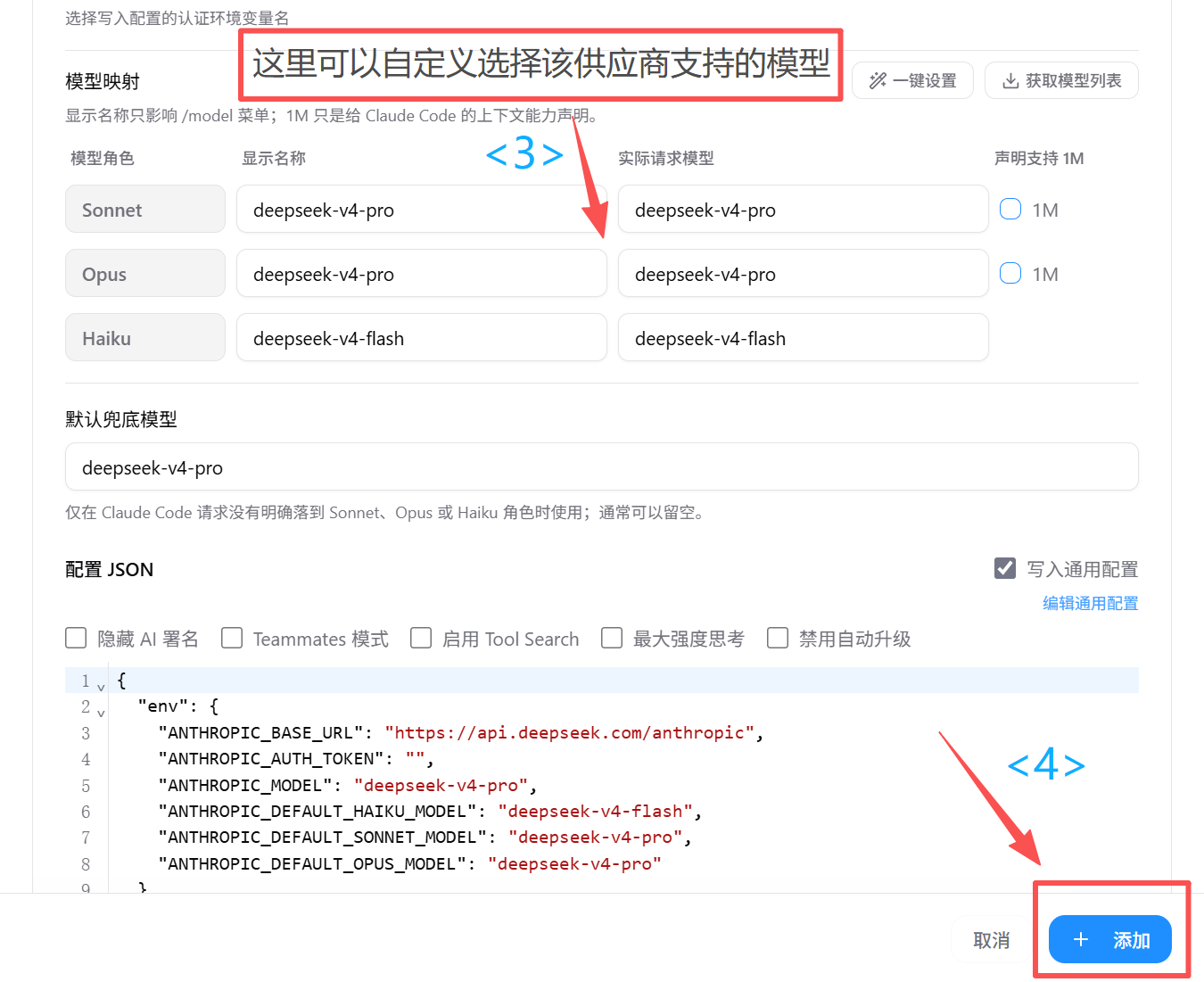
Sonnet / Opus / Haiku 对应的是 Claude Code 内部的三档"档位",这里你可以把它们映射到该平台实际可用的模型。配置好后点右下角添加按钮。
以国内常见平台为例,你需要准备的信息:
| 平台 | 在哪里拿 Key | 备注 |
|---|---|---|
| 智谱 GLM | 智谱开放平台 → API Key 管理 | 预设名称搜 "Zhipu GLM" |
| MiniMax | MiniMax 开放平台 → 密钥管理 | 预设名称搜 "MiniMax" |
| DeepSeek | DeepSeek 开放平台 → API Keys | 预设名称搜 "DeepSeek" |
| 通义千问 | 阿里云百炼控制台 → API Key | 预设名称搜 "Bailian" |
| 中转站 | 中转站后台 | 选"自定义配置"手动填写 Base URL |
如果你想用 OpenAI(GPT)
cc switch 也支持 OpenAI 账号 OAuth 登录,不需要 API Key,直接用 Plus 或 Pro 订阅账号授权。
但由于 OpenAI API 在国内无法直连,需要额外两步:
- 打开主界面左上角的路由开关(拨动为开启状态)
- 进入 设置 → 路由 → 全局出站代理,填写你本地代理的端口号;或点击输入框右侧的放大镜按钮,让它自动扫描本地代理
确保本地代理已正常运行,再回 Claude Code 验证。代理配置详见 1.1d 网络配置 →。
第 4 步:切换到这个平台并启用
添加好之后,有两种方式启用:
方式一:主界面切换
选中你刚添加的供应商 → 点击"启用"按钮
方式二:系统托盘快速切换(更方便)
找到任务栏(Windows)或菜单栏(macOS)里的 cc switch 图标 → 右键 → 直接点击供应商名称,立即生效,无需打开主界面。
对 Claude Code 来说,切换供应商后通常不需要重启终端就能生效。
第 5 步:在 Claude Code 里验证
切换完成后,回到 Claude Code 做验收:
> /doctor> /model再发一条最简单的测试消息:
> 你好,介绍一下你自己稳定收到回复即为接入成功。
通关检定
- [ ] cc switch 桌面应用已装好并能打开
- [ ] 至少添加了一个平台配置(粘贴 Key,Base URL 自动填充)
- [ ] 通过主界面或系统托盘切换到该平台并启用
- [ ] 回到 Claude Code,
/doctor无报错、/model看到目标模型、对话能稳定回复
全部点亮就算通关 ✓
这条路线的优点和边界
优点
- 多平台切换不再靠手改环境变量,统一在 GUI 里管理
- 内置 50+ 平台预设,主流国内外平台一键配置
- 系统托盘即时切换,不打断工作流
- 支持 OpenAI Plus/Pro 账号 OAuth 登录(不需要 API Key)
- 顺带管理 MCP、会话历史等
边界
- 需要单独安装一个桌面应用
- 不保证所有平台能力完全一致(中转层终究和原生接口有差异)
- 如果你只用一个固定平台,额外装这个工具可能不必要
进阶功能
cc switch 还有很多值得深入了解的功能:MCP 统一管理、代理与故障转移、云同步、会话历史等。这些在进阶使用里专门展开:
💬 还是搞不定?
cc switch 安装遇到问题?加入群聊与众多战友探讨交流,寻找高效解决方案。
下一关
配置完成后,回到 1.2 接入模型 → 验证其他平台,或直接进入 1.3 第一次对话 →。